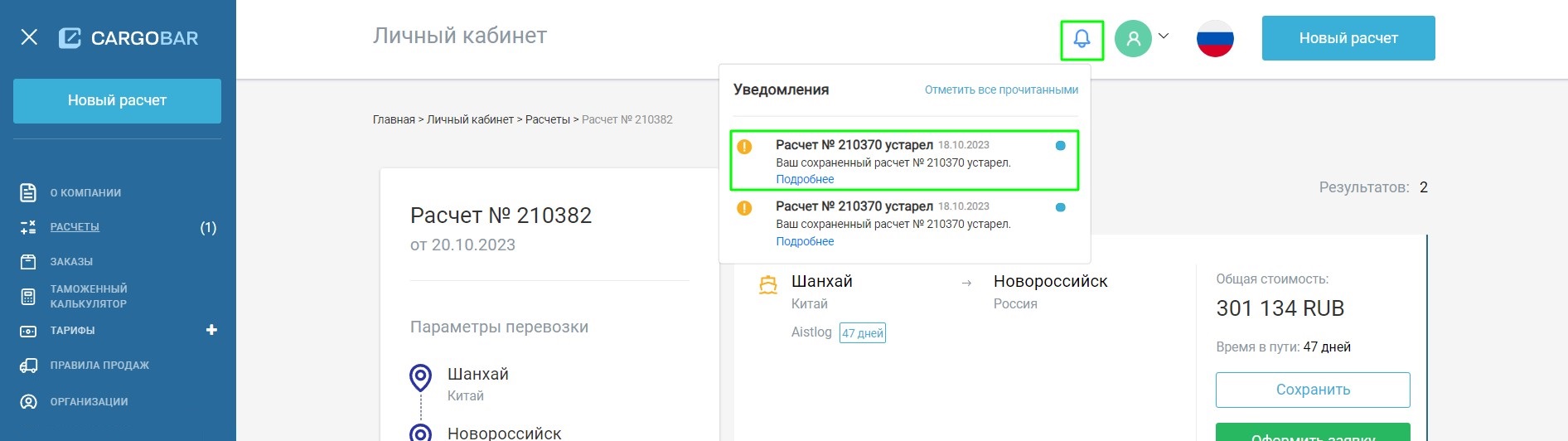
Расчет можно сохранить, нажав на кнопку «Сохранить». В этом случае расчет станет доступен вам в разделе «Расчеты» в левом боковом меню, а также вы сможете получать уведомления на email, указанный при регистрации, об изменениях в сохраненных вами расчетах. Также уведомления появляются во вкладке с колокольчиком в верхнем меню системы:
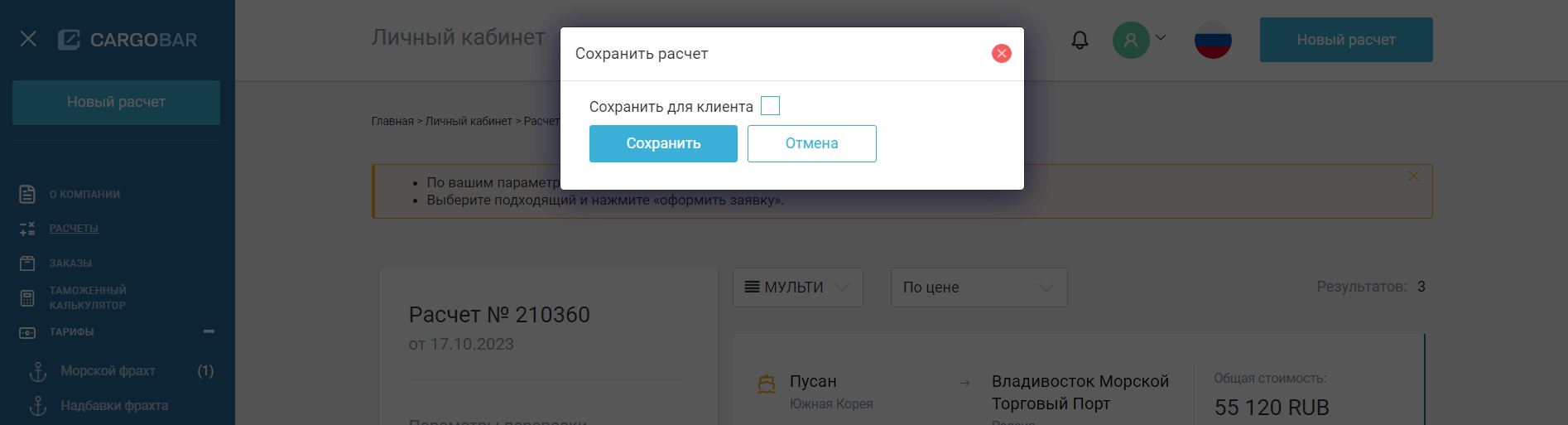
Сохранить расчет можно для себя, а можно для своего клиента (при наличии такого в системе), отметив эту опцию галочкой:
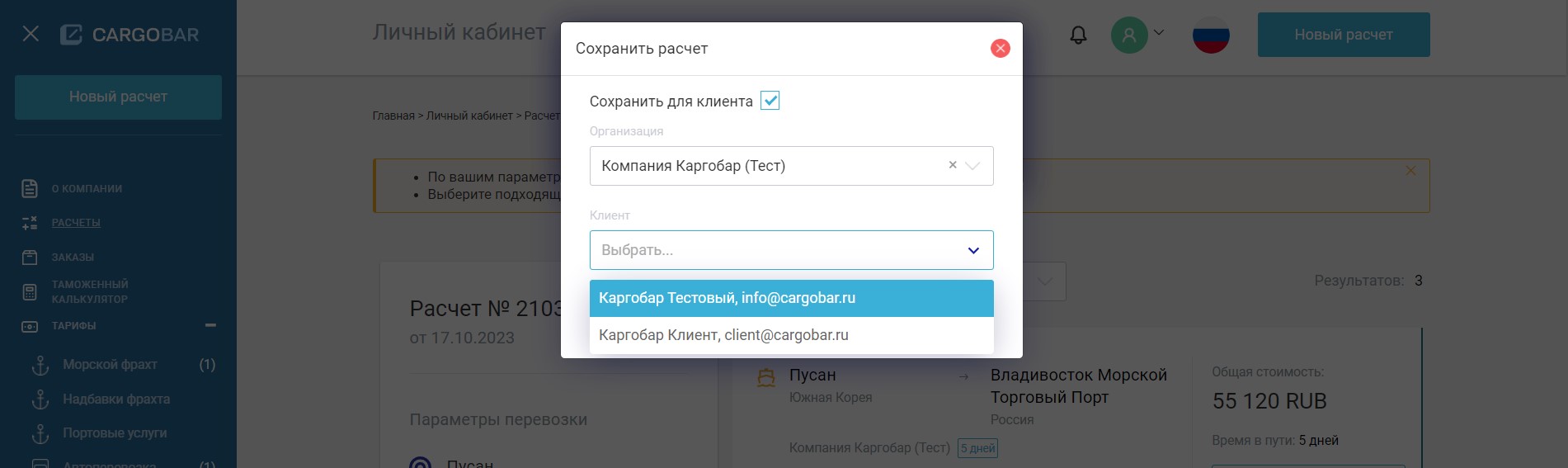
Выберите профиль, для которого вы хотите сохранить расчет из выпадающего списка и нажмите «Сохранить». После этого расчет появится в кабинете выбранного вами пользователя в разделе «Расчеты»:
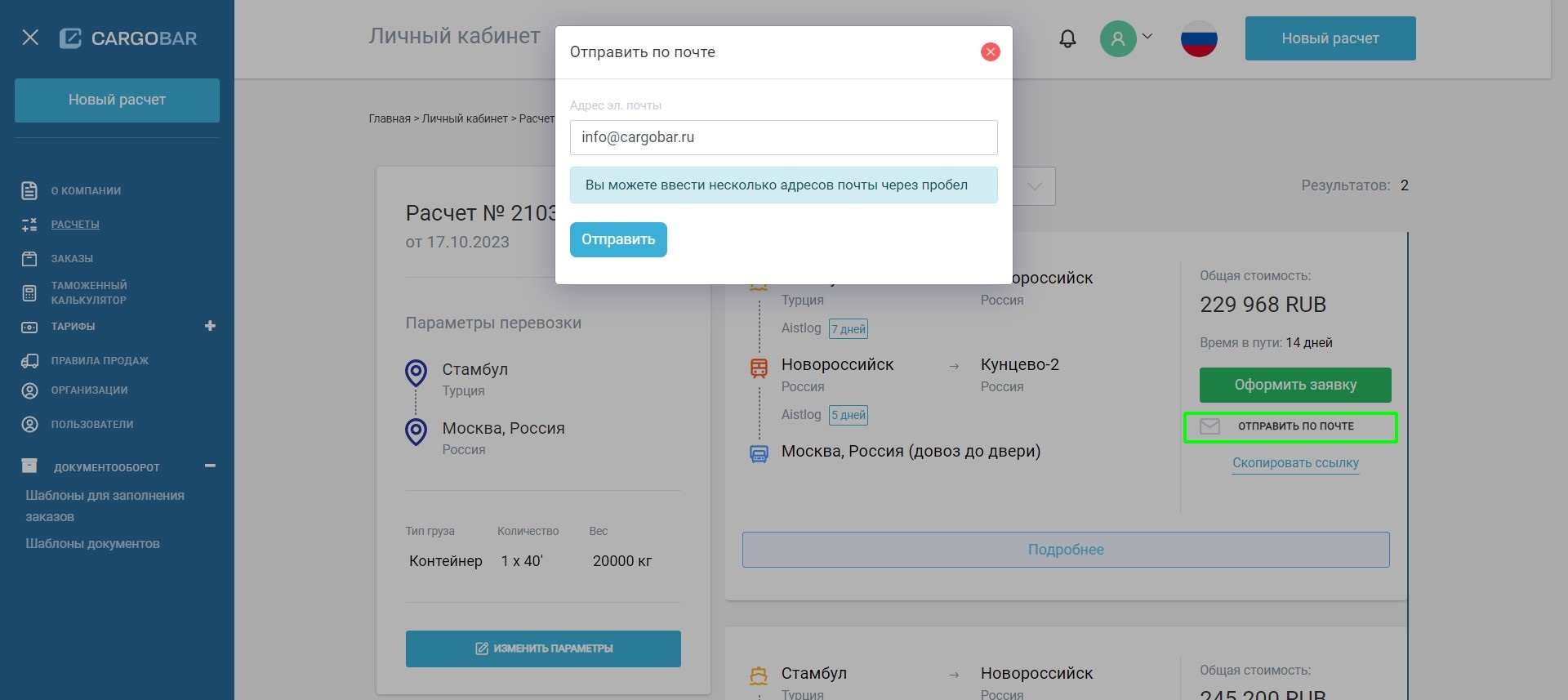
Расчет можно отправить по почте на неограниченное количество адресов. Для этого кликните на надпись «Отправить по почте» напротив интересного вам расчета и укажите email адреса получателей через пробел:
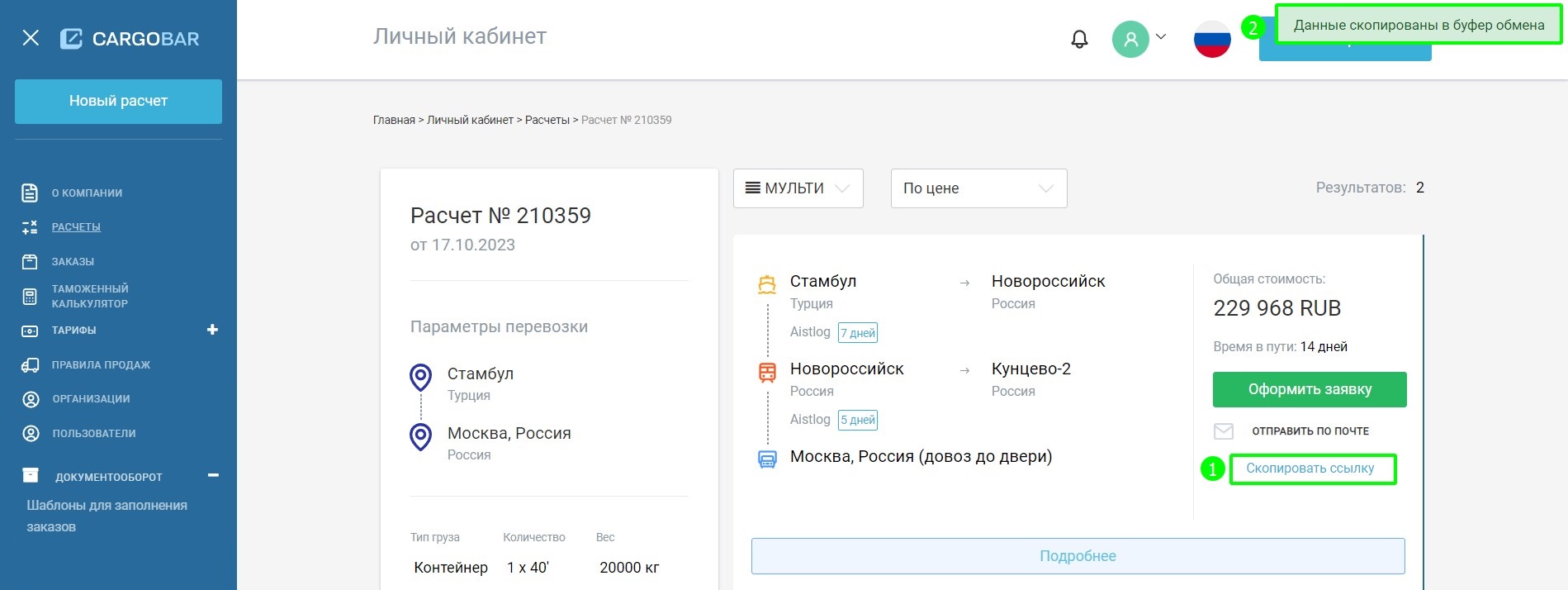
Вы также можете скопировать ссылку на нужный вам расчет, кликнув на надпись «Скопировать ссылку». Ссылка скопируется в буфер обмена вашего устройства, система покажет уведомление об успешном копировании данных:
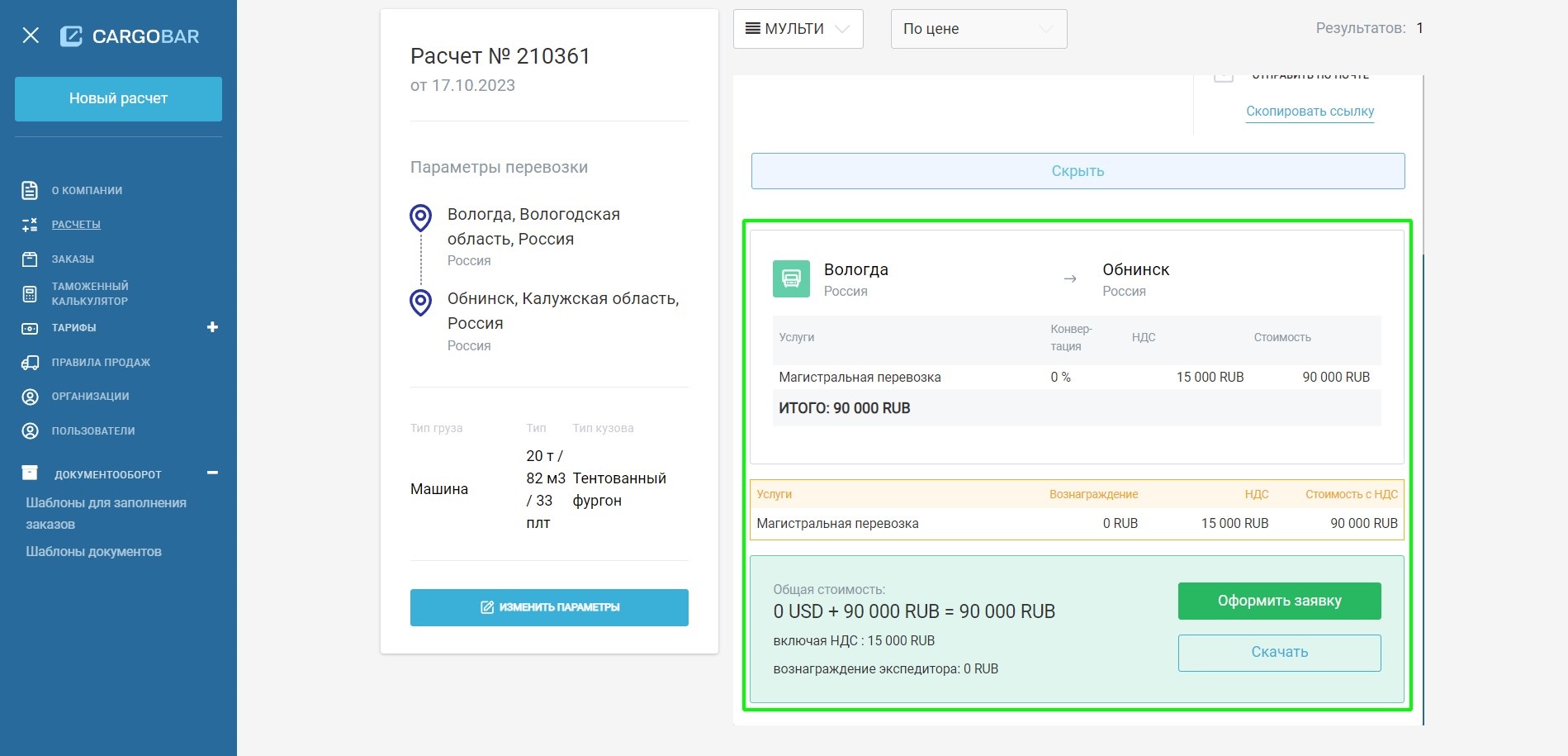
Для просмотра детальной информации по каждому расчету нужно нажать кнопку «Подробнее»:
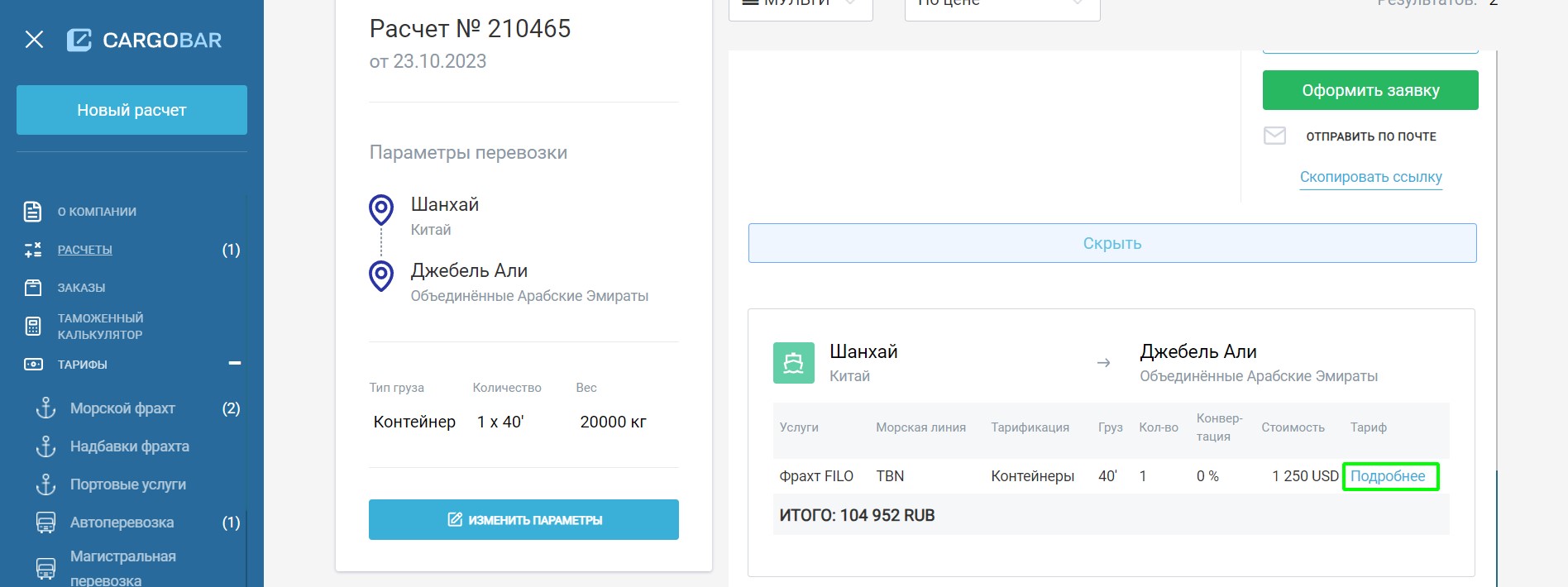
Для расчетов, в которых участвуют тарифы организации пользователя, доступен просмотр деталей тарифа непосредственно из расчета. Для этого нажмите на «Подробнее» при просмотре деталей заказа:
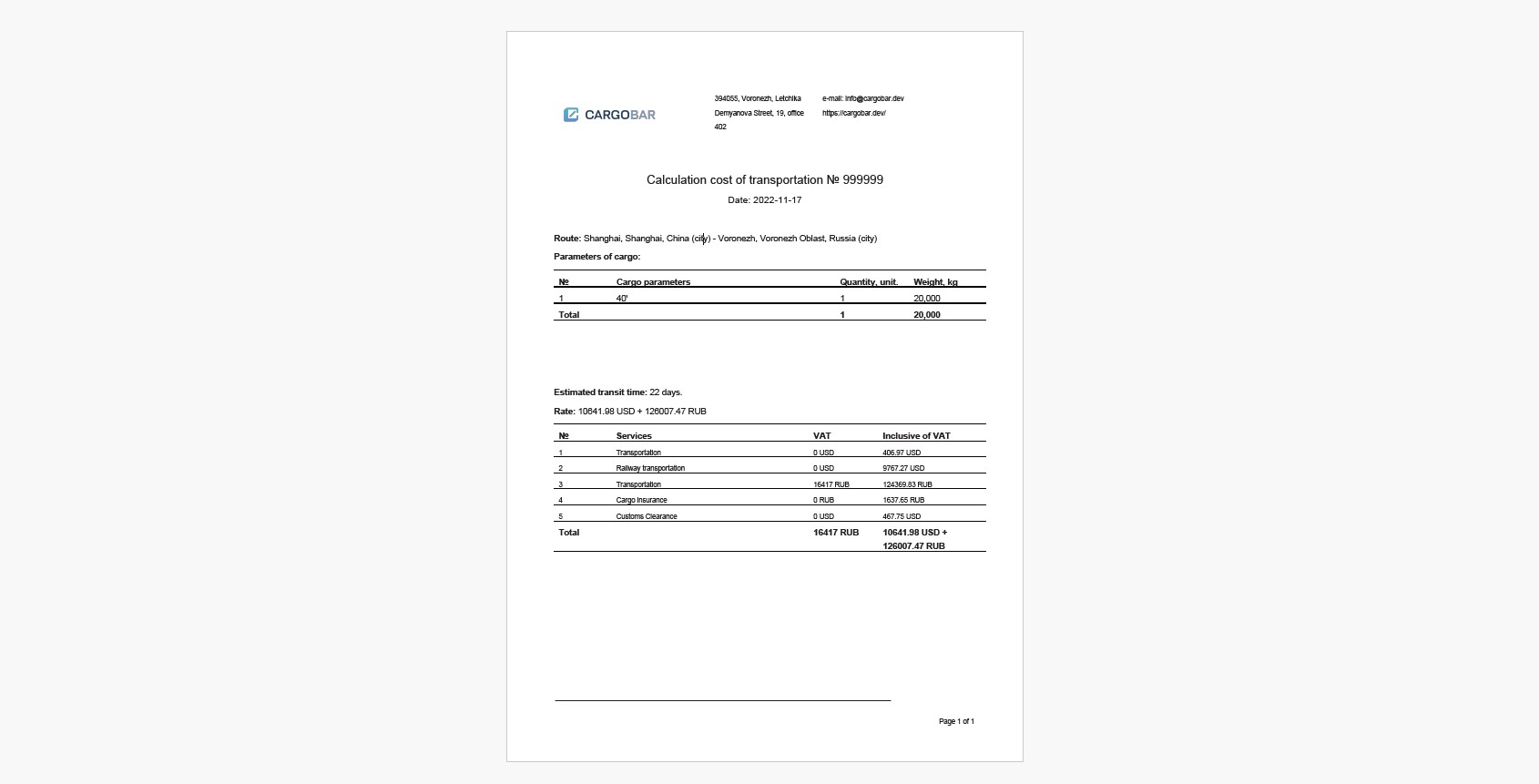
Если нажать на кнопку «Скачать» в деталях расчета, вы сможете скачать коммерческое предложение для вашего клиента на вашем фирменном бланке (как загрузить шаблон фирменного бланка в систему рассказываем в разделе «Документооборот»).
Из расчета можно оформить заказ. Для этого нужно нажать кнопку «Оформить заявку», заполнить поля модального меню и нажать «Оформить заявку»:
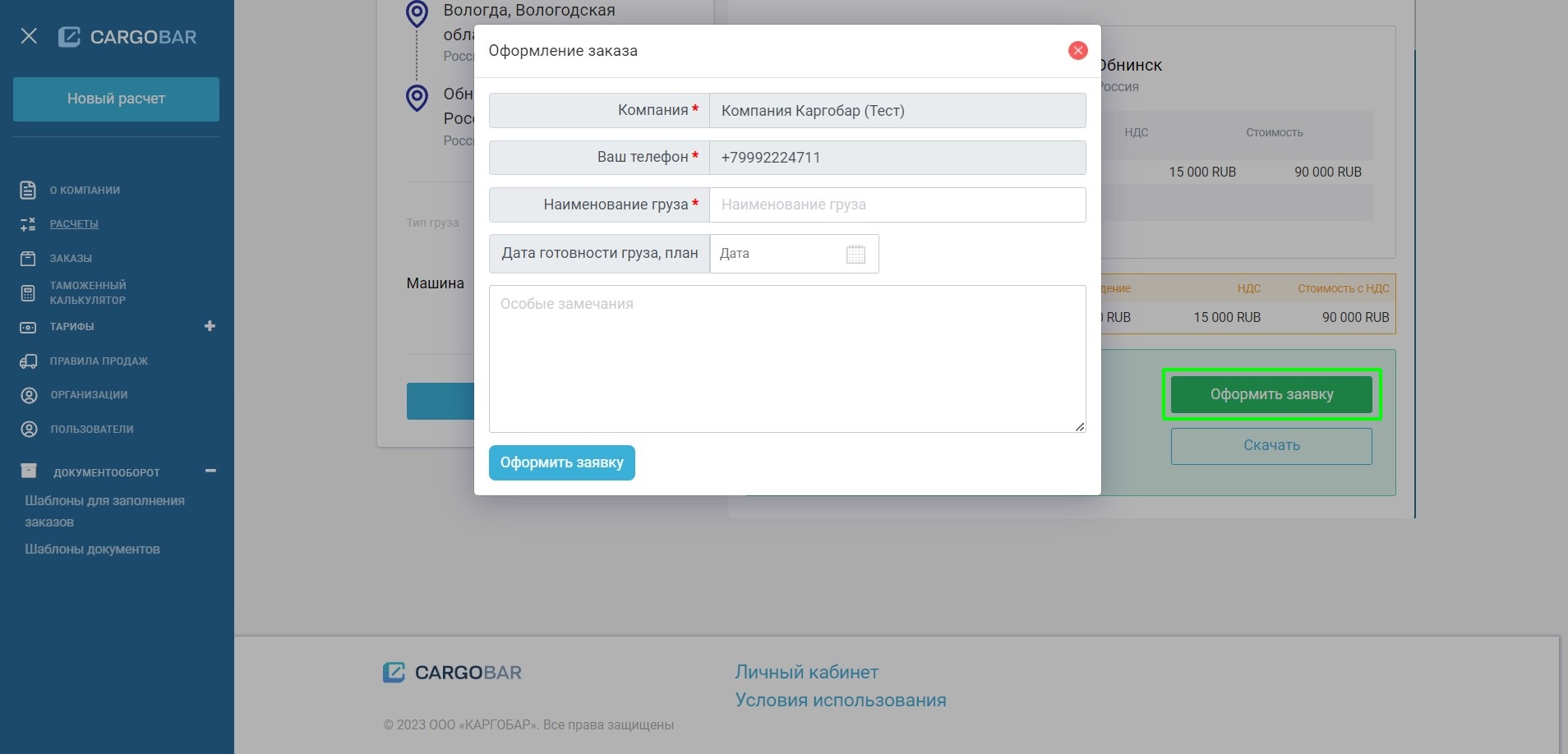
После оформления заявки на почту приходит уведомление о новом заказе и заказ появляется в разделе «Заказы» бокового меню системы.